App installieren
Pfotenkreis in wenigen Schritten als App auf iPhone, Android oder Computer installieren – für Vollbild, Startbildschirm-Symbol und zuverlässige Erinnerungen.
- Symbol direkt auf dem Startbildschirm
- Vollbild ohne Browserleiste
- Zuverlässige Push-Erinnerungen für Insulin, Medikamente und Termine
- Bereits geladene Seiten auch offline lesbar
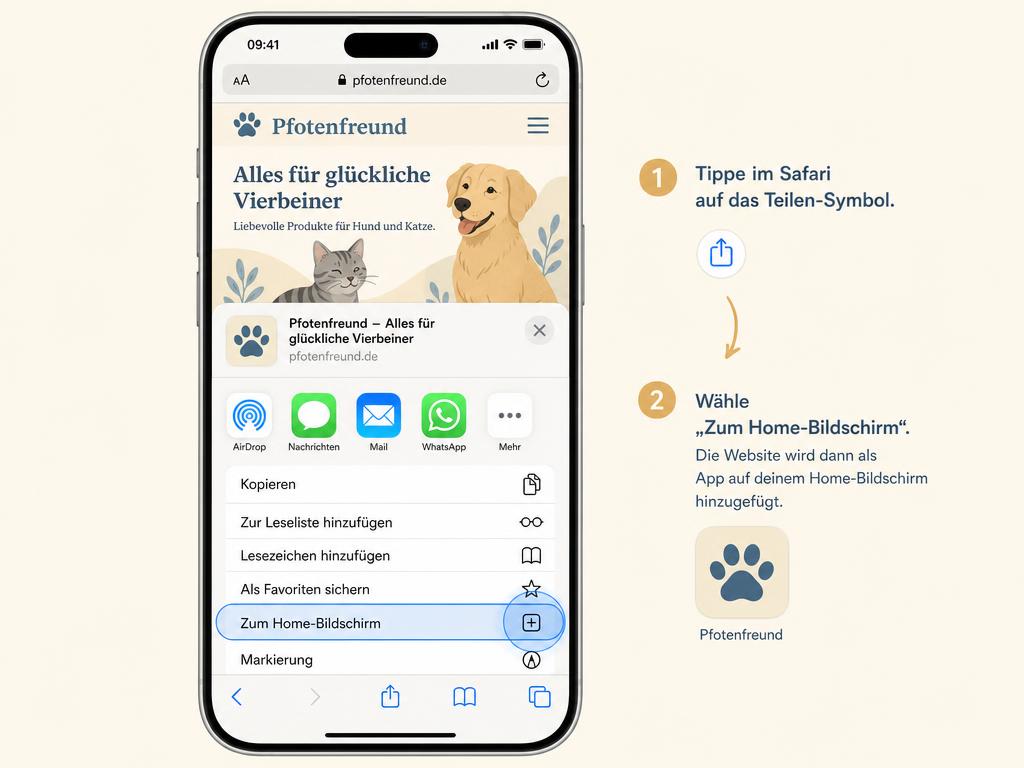
iPhone (Safari)
- 1Pfotenkreis in Safari öffnen (nicht in Chrome oder einer App-Vorschau).
- 2Unten in der Mitte auf das Teilen-Symbol tippen (Quadrat mit Pfeil nach oben).
- 3In der Liste nach unten wischen und „Zum Home-Bildschirm“ antippen.
- 4Oben rechts mit „Hinzufügen“ bestätigen – Name kann vorher angepasst werden.
- 5App über das neue Pfoten-Symbol starten – erst dann sind Push-Erinnerungen möglich.
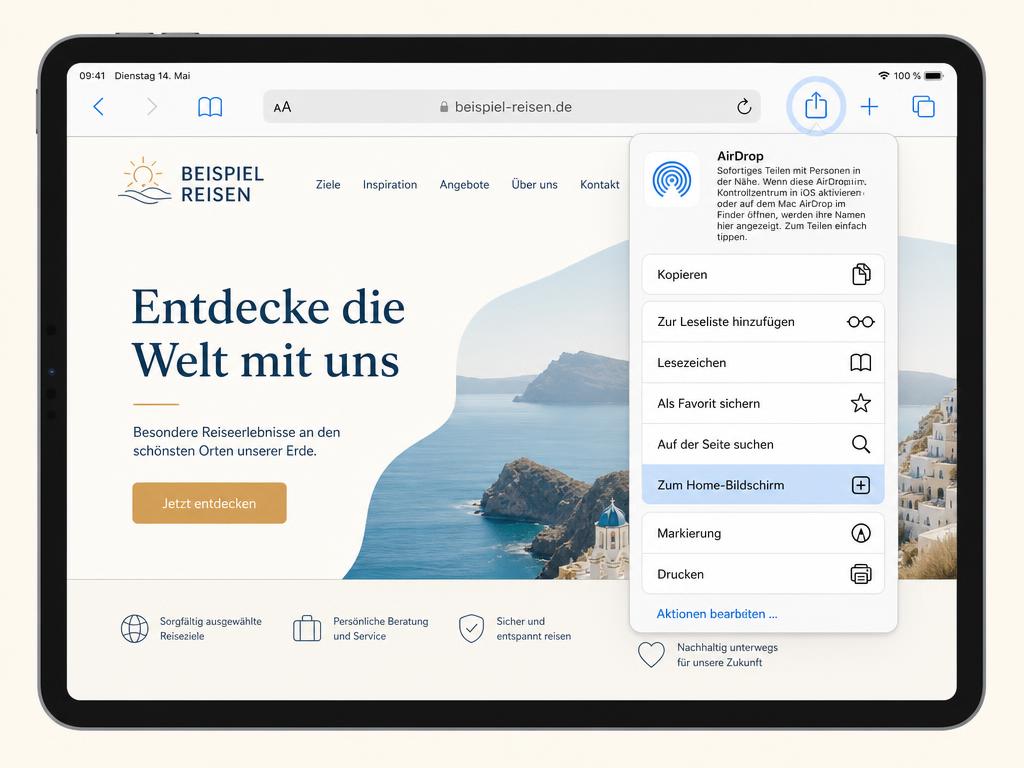
iPad (Safari)
- 1Pfotenkreis in Safari öffnen (nicht in Chrome oder einer App-Vorschau).
- 2Oben rechts in der Symbolleiste auf das Teilen-Symbol tippen (Quadrat mit Pfeil nach oben).
- 3Im Menü „Zum Home-Bildschirm“ auswählen.
- 4Mit „Hinzufügen“ bestätigen.
- 5App über das neue Pfoten-Symbol starten – erst dann sind Push-Erinnerungen möglich.
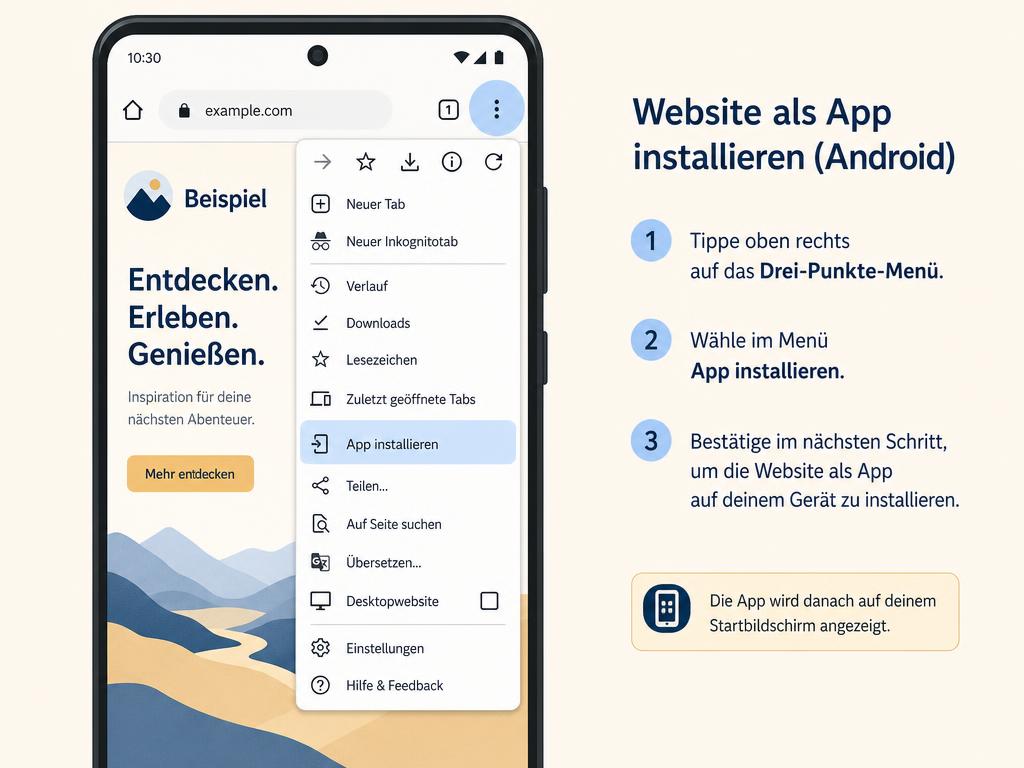
Android (Chrome)
- 1Pfotenkreis in Chrome öffnen.
- 2Oben rechts das Menü (⋮) antippen.
- 3„App installieren“ bzw. „Zum Startbildschirm hinzufügen“ wählen.
- 4Installation bestätigen – das Symbol erscheint im App-Menü.
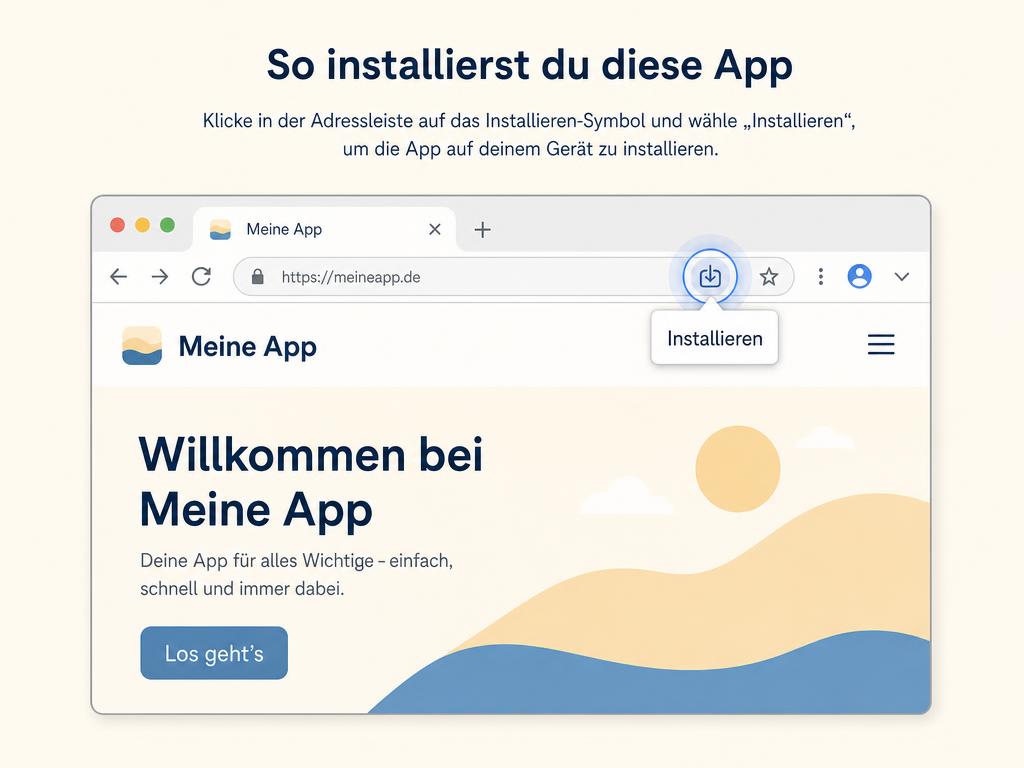
Computer (Chrome / Edge)
- 1Pfotenkreis in Chrome oder Edge öffnen.
- 2In der Adresszeile auf das Installations-Symbol klicken (Bildschirm mit Pfeil).
- 3Alternativ Menü (⋮) → „Pfotenkreis installieren“.
- 4Die App startet danach in einem eigenen Fenster.
iPhone / iPad – bitte Safari verwenden
- 1Auf iPhone und iPad kann nur Safari eine App zum Home-Bildschirm hinzufügen.
- 2Adresse dieser Seite kopieren (oder Teilen → „In Safari öffnen“).
- 3Seite in Safari öffnen, dann Teilen-Symbol → „Zum Home-Bildschirm“ → „Hinzufügen“.
- 4Danach die App über das neue Symbol starten.
Anderer Browser
- 1Firefox und Safari am Mac unterstützen die Installation nur eingeschränkt.
- 2Für die volle App-Erfahrung Chrome, Edge (Computer/Android) oder Safari (iPhone/iPad) verwenden.
- 3Ohne Installation funktioniert Pfotenkreis weiterhin ganz normal im Browser.
Hinweis: Auf iPhone und iPad funktionieren Push-Erinnerungen ausschließlich in der installierten App. Offline-Funktionen stehen nur in der veröffentlichten App zur Verfügung, nicht in der Vorschau.